Manche Dinge
lassen dich nicht los.
Das Bild, bei dem du hängen bleibst.
Die Idee, auf die du zurückkommst.
Speichere es aus jeder App. Sieh, wie alles zusammenhängt.
Scrollen und entdeckenEin Funke.
Gespeichert.
Finde es überall. Behalte es hier.
Tippe auf „Teilen“ und wähle Stellata. Bild, Text und sogar das Video kommen mit.
Dein Geschmack
nimmt Gestalt an.
Eine Sammlung beginnt, etwas zu erzählen.
Stellata taggt jeden Link auf deinem iPhone, und Ähnliches findet in Gruppen zueinander. Tritt einen Schritt zurück, und du siehst, was dich begeistert.
Erst das eine.
Dann das andere.
Deine Mediathek ist eine Welt zum Durchstreifen.
Tippe auf einen Link. Ein Licht wandert durch alles, womit er verbunden ist – über Bild, Bedeutung oder Tags. Folge ihm ins Unerwartete.
Meine Welt.
Deine Welt.
Legt eure iPhones nebeneinander.
Eure Mediatheken berühren sich am Rand eurer Bildschirme, und die Verbindungen zwischen ihnen laufen von einem iPhone zum anderen. Seht, wo sich euer Geschmack trifft, werft einen Link hinüber und nehmt ein bisschen Inspiration vom anderen mit.
Deine eigene Welt.
Bis ins Detail.
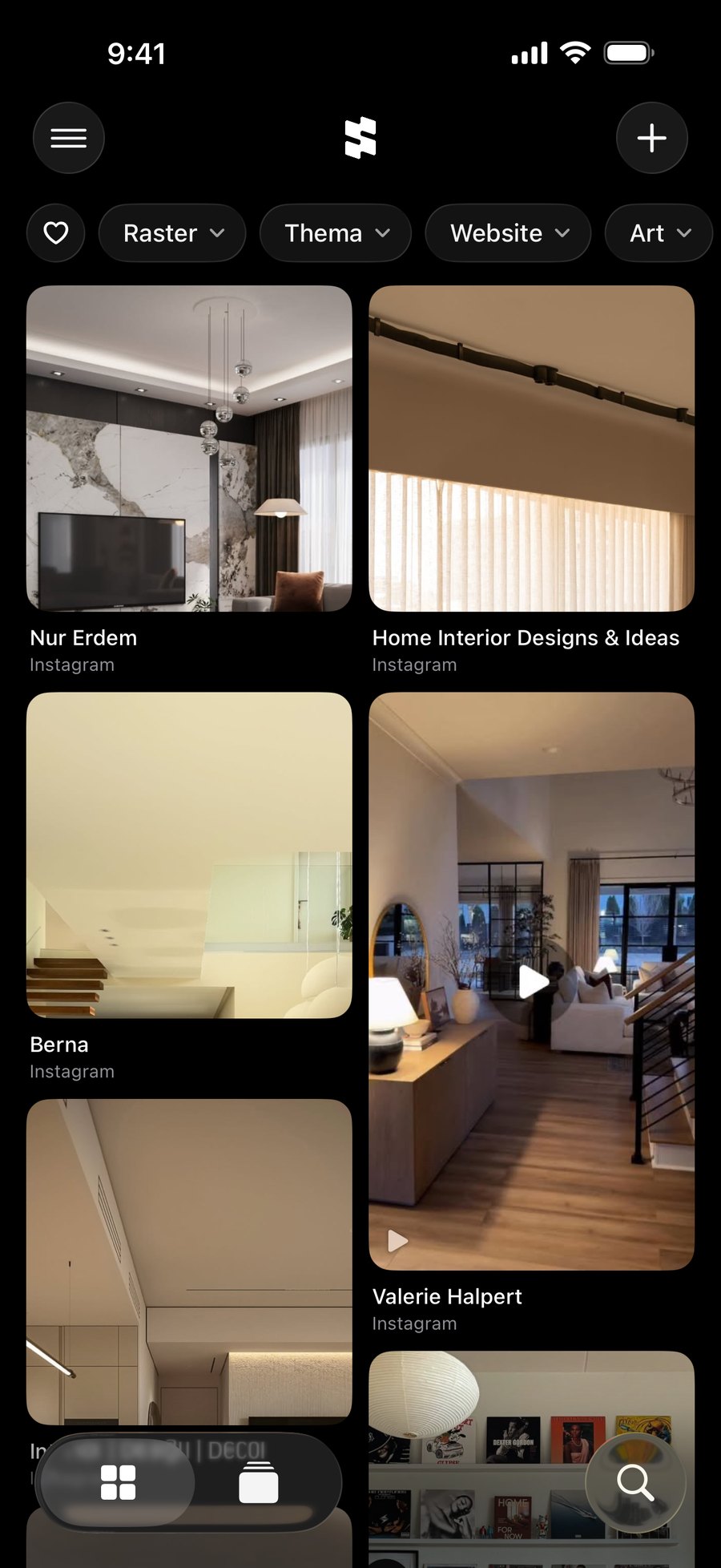
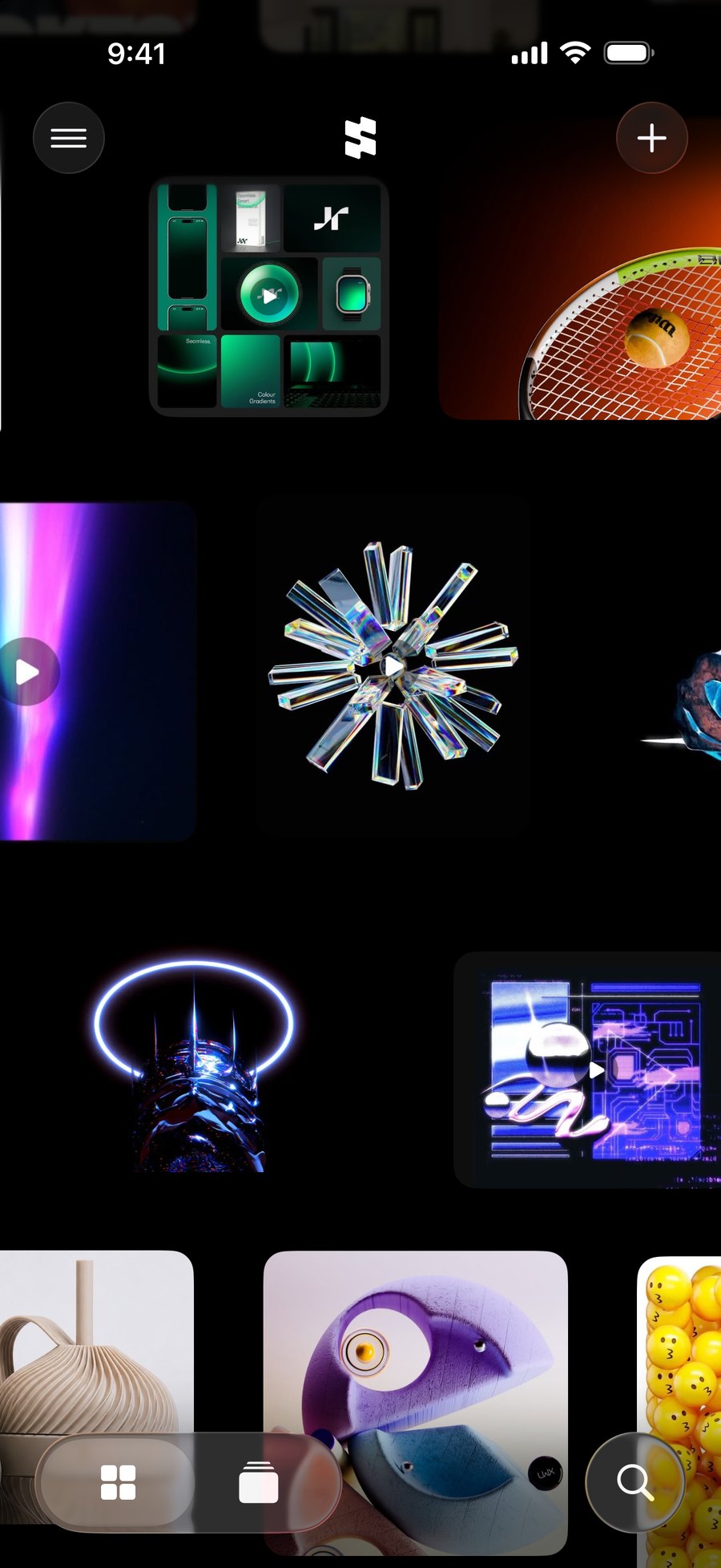
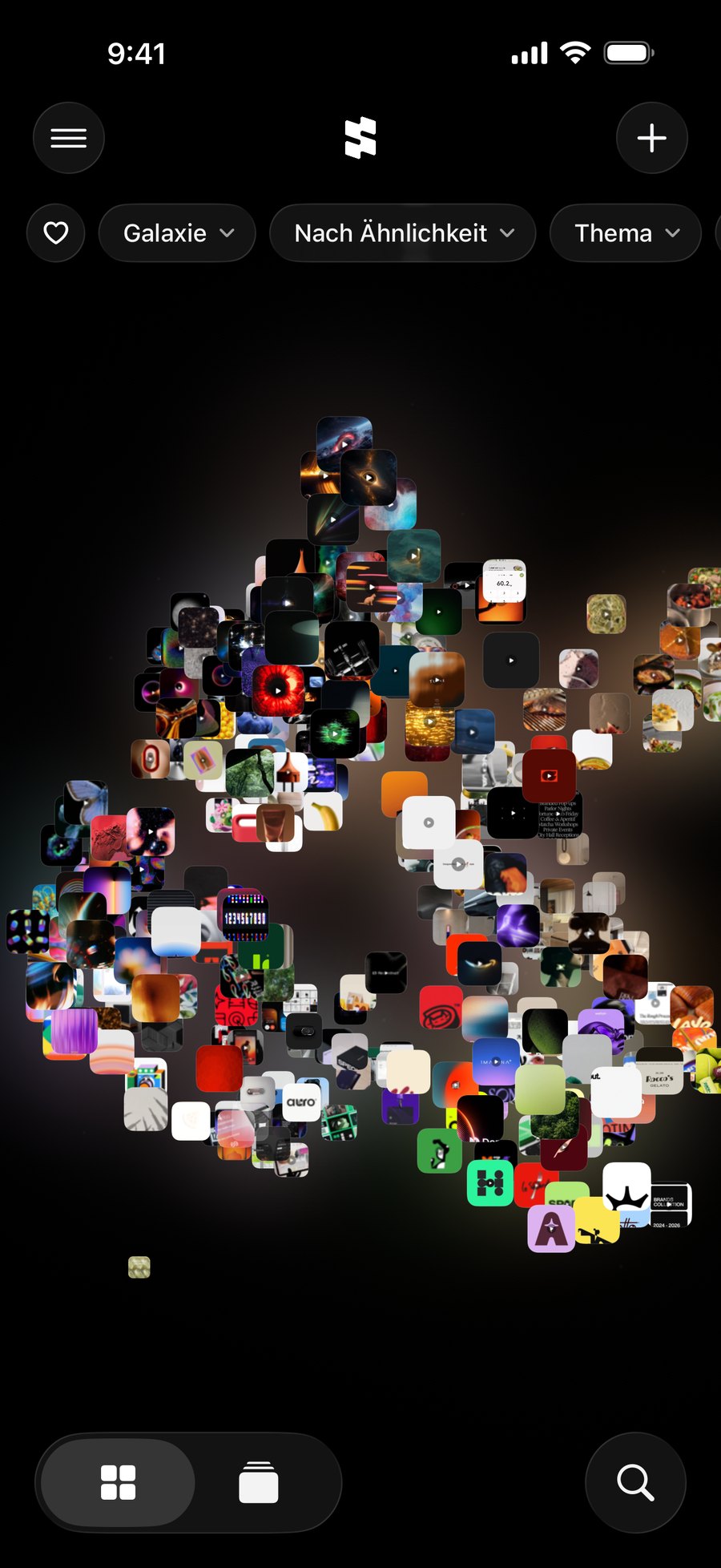
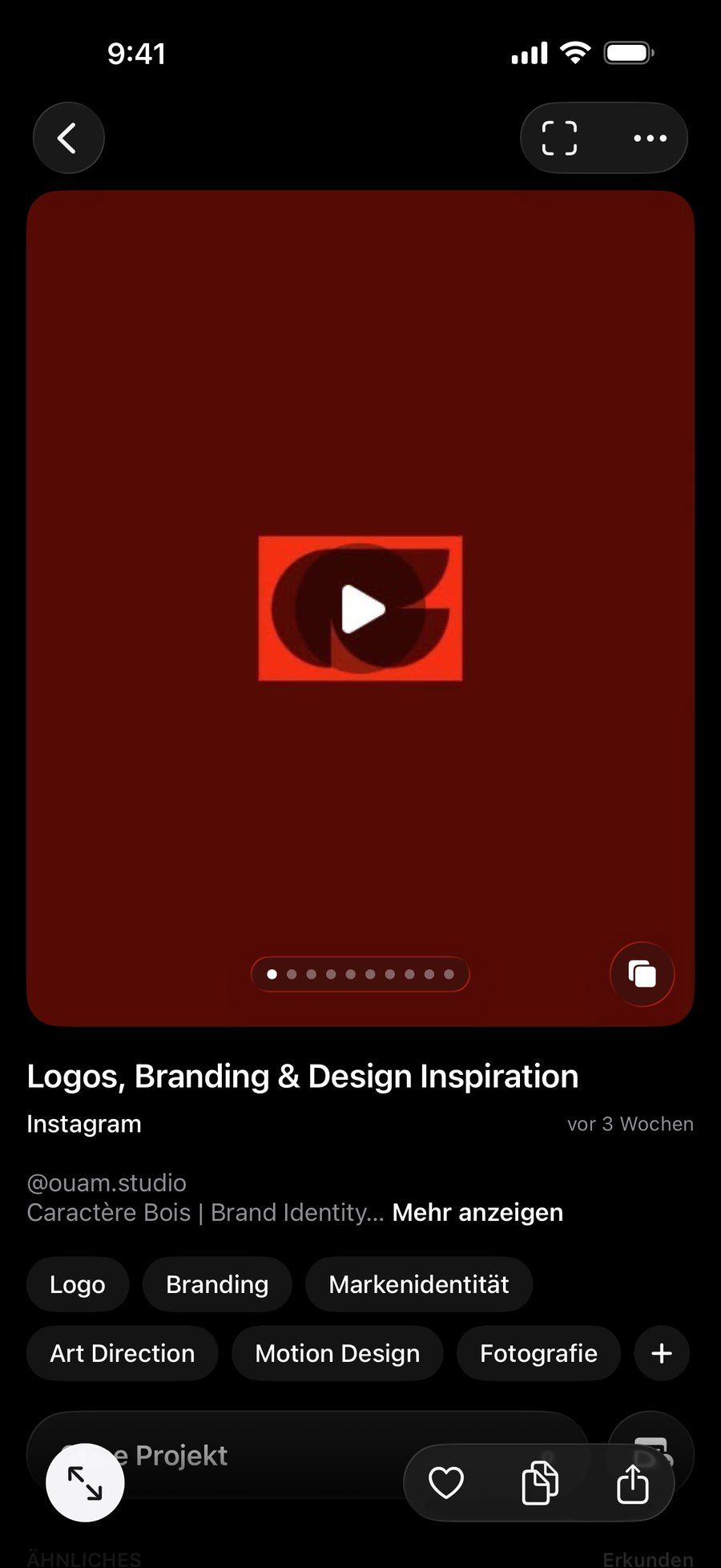
Alles wiederfinden.
Durchsuche alles, was du gespeichert hast, oder filtere nach Thema, Website, Art oder Farbe.
Nimm deine Sammlung mit.
Importiere deine gespeicherten Instagram-Beiträge oder Links aus einer Datei.
Immer dabei.
Synchronisiere mit iCloud und sieh dir gespeicherte Vorschauen auch offline an.
Was du vielleicht
wissen möchtest.
Noch ein bisschen mehr über den Alltag mit Stellata.
Wo bekomme ich Stellata?
Im App Store, für iPhone mit iOS 18 oder neuer. Die App gibt es auf Deutsch, Englisch, Japanisch, Spanisch, Französisch, Indonesisch, Arabisch, Chinesisch (vereinfacht und traditionell), Koreanisch, Russisch, Portugiesisch (Brasilien) und Hindi.
Wie speichere ich etwas?
Tippe in irgendeiner App auf „Teilen“ und wähle Stellata. Oder kopiere einen Link, tippe in Stellata auf + und füge ihn ein. Bild, Text und Video kommen mit, wenn die Website sie anbietet; manche privaten oder eingeschränkten Beiträge zeigen keine Vorschau.
Ist Stellata kostenlos?
Ja, für deine ersten 30 Links. Stellata Unlimited hebt die Grenze auf, monatlich oder als Einmalkauf, und die App zeigt dir vor dem Kauf deinen lokalen Preis. Endet ein Abo, wird nichts gelöscht: Deine neuesten 30 Links bleiben offen, und ältere sind gesperrt, bis du wieder Unlimited hast.
Funktioniert Stellata offline?
Deine gespeicherten Links und ihre Vorschauen kannst du auch offline durchstöbern. Um neue Vorschauen zu laden, die Original-Websites zu öffnen, Videos abzuspielen und mit iCloud zu synchronisieren, brauchst du eine Internetverbindung.
Schickt Stellata meine Links irgendwohin, um sie zu taggen?
Nein. Tags, Themen und Verbindungen entstehen alle auf deinem iPhone. Mit Apple Intelligence (iOS 26 oder neuer) schreibt Apples Modell direkt auf dem Gerät die Tags; sonst entstehen sie aus den Worten eines Links und dem, was sein Bild zeigt. Du kannst bei jedem Link Tags hinzufügen oder entfernen oder das Taggen unter Einstellungen → Intelligenz ausschalten.
Kann ich meine gespeicherten Instagram-Beiträge mitnehmen?
Ja, über Einstellungen → Importieren. Geh in Instagram zu Kontenübersicht → Deine Informationen und Berechtigungen → Deine Informationen exportieren, wähle Export erstellen → Auf Gerät exportieren und hake unter „Informationen anpassen“ nur „Gespeichert“ an. Stell den Zeitraum auf „Gesamter Zeitraum“ und das Format auf JSON, starte den Export und wähle die Datei in Stellata, sobald sie fertig ist; deine Sammlungen können zu Projekten werden. Du kannst auch deinen Obsidian-Vault, die Lesezeichen eines Browsers, den Export einer anderen App oder eine beliebige Liste von Links in einer Datei importieren. Du siehst, was neu ist, bevor etwas hinzugefügt wird.
Was passiert, wenn ich mich mit Freunden an einen Tisch setze?
Schaltet den Tisch in den Einstellungen ein und öffnet ihn dann gemeinsam. Bis zu acht iPhones in der Nähe können dazukommen, ganz ohne Internet. Jedes iPhone behält seine eigenen Links, und die Verbindungen zwischen deinen Links und ihren laufen als Linien von einem Bildschirm auf den anderen. Bring deine ganze Mediathek mit oder nur ein paar Projekte, und wirf einen Link hinüber, um ihn zu teilen. Nur was du mitbringst, verlässt dein iPhone, aber alle am Tisch können einen Link nehmen oder eine Karte von dem behalten, was du mitgebracht hast. Bring also nur mit, was du gern teilst.
Kann ich meine Mediathek synchronisieren, sichern oder löschen?
Die iCloud-Synchronisierung ist von Anfang an eingeschaltet, wenn du bei iCloud angemeldet bist, und du kannst sie in den Einstellungen ausschalten. Deine Mediathek ist außerdem Teil deiner normalen iPhone-Backups, und Einstellungen → Backup exportieren speichert eine Datei, die du überall aufbewahren und später wiederherstellen kannst. Lösche Links einzeln, oder entferne alle Links und Projekte auf einmal unter Einstellungen → Alle Links löschen. Exportierte Backups und Karten, die andere behalten haben, sind eigene Kopien und davon nicht betroffen.
Wie nehme ich Kontakt auf?
Geh in der App zu Einstellungen → Feedback. Wähle, ob es um eine Idee oder ein Problem geht, schreib ein paar Worte und tippe auf „Senden“. Die Antwort kommt auf derselben Seite an, mit einer Mitteilung, wenn du Mitteilungen erlaubst; eine E-Mail-Adresse musst du also nicht hinterlassen.

Behalte, was
dich bewegt.
Stellata. Ein Ort für all das.
 Noch einmal ansehen