Есть вещи,
которые остаются с вами.
Картинка, мимо которой не пройти.
Идея, к которой хочется вернуться.
Сохраняйте их из любого приложения и смотрите, как все связано.
Листайте дальшеИскра.
Сохранена.
Находите где угодно. Храните здесь.
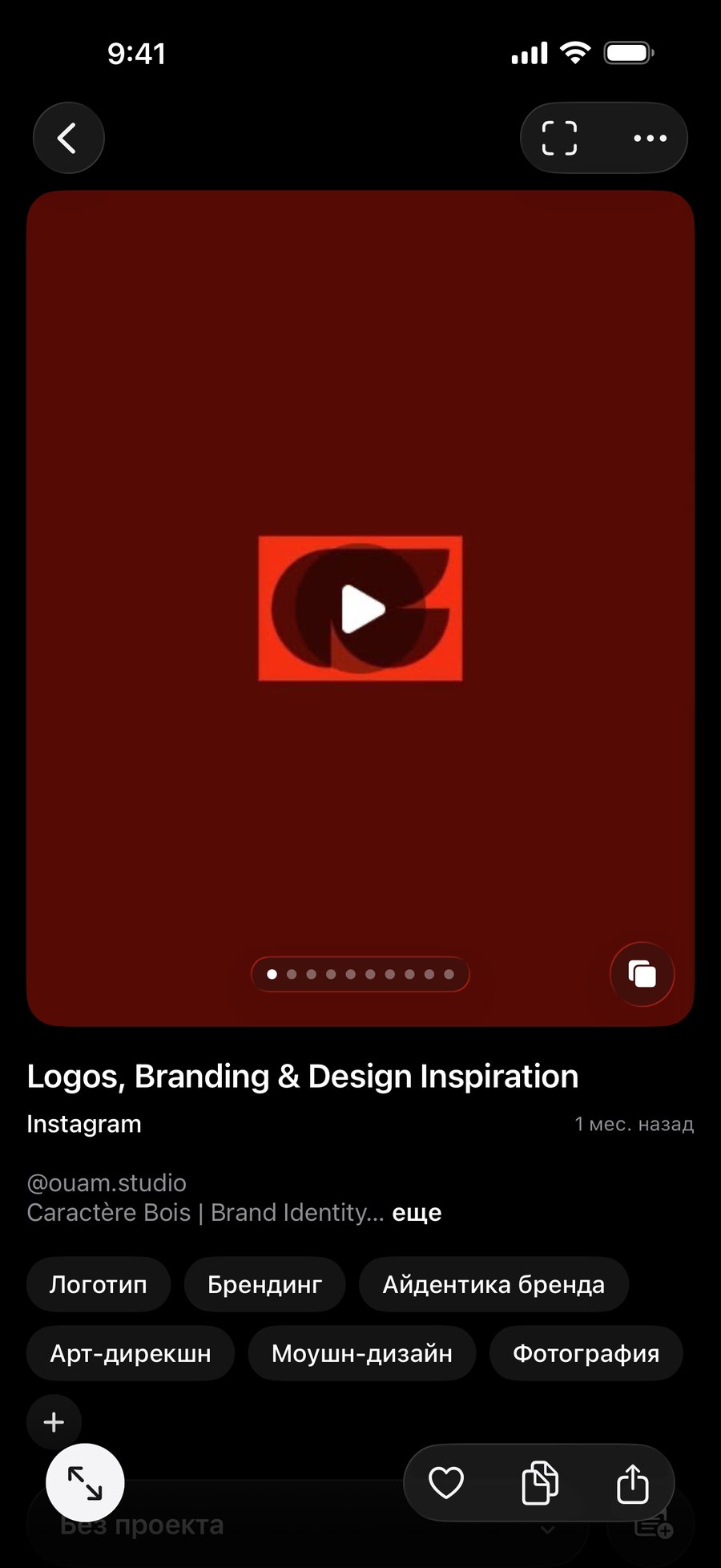
Коснитесь «Поделиться» и выберите Stellata. Картинка, текст и даже видео сохранятся вместе со ссылкой.
Ваш вкус
обретает форму.
Коллекция начинает о чем-то говорить.
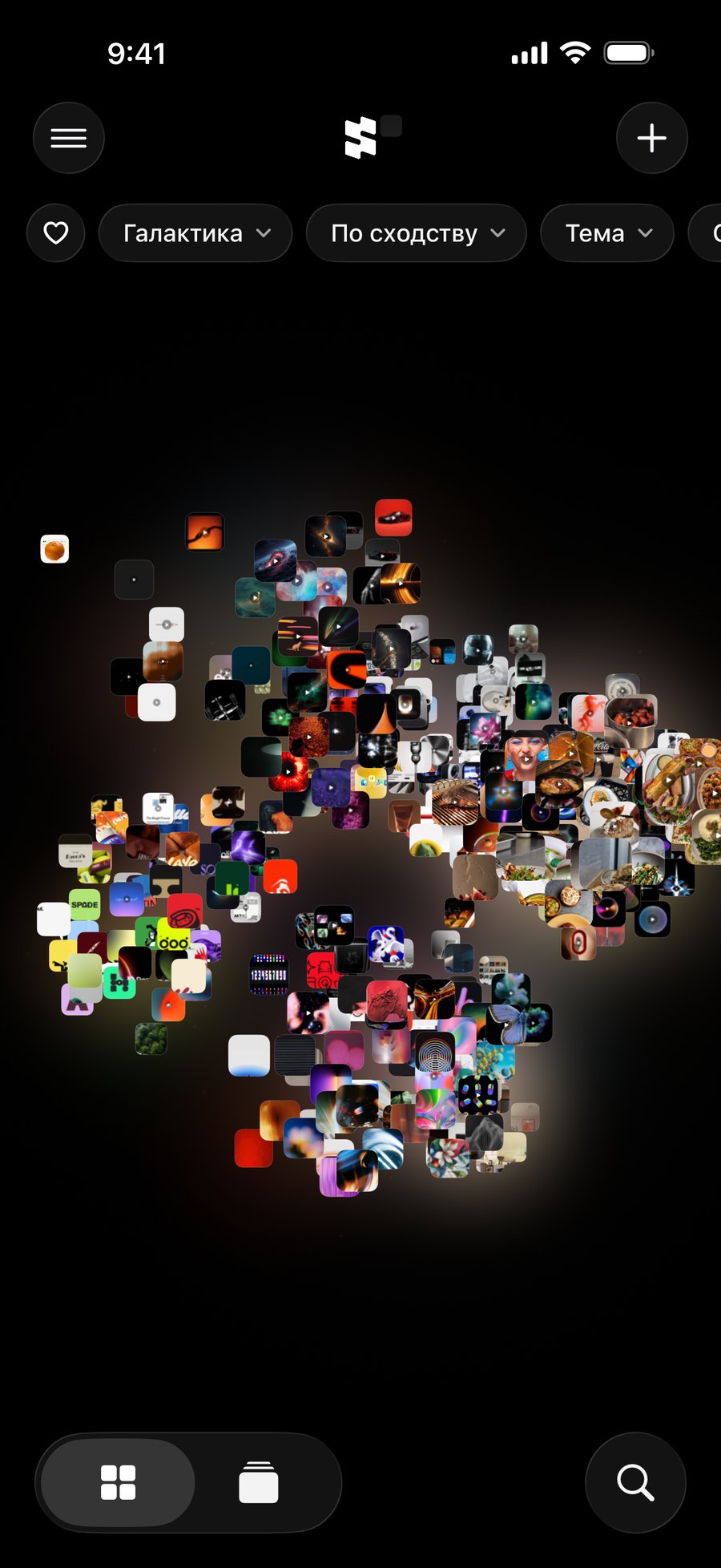
Stellata подбирает теги для каждой ссылки прямо на телефоне, а похожие закладки тянутся друг к другу и собираются в группы. Взгляните издалека — и станет видно, что вас увлекает.
Одно тянет
за собой другое.
Ваша медиатека — целый мир, по которому можно бродить.
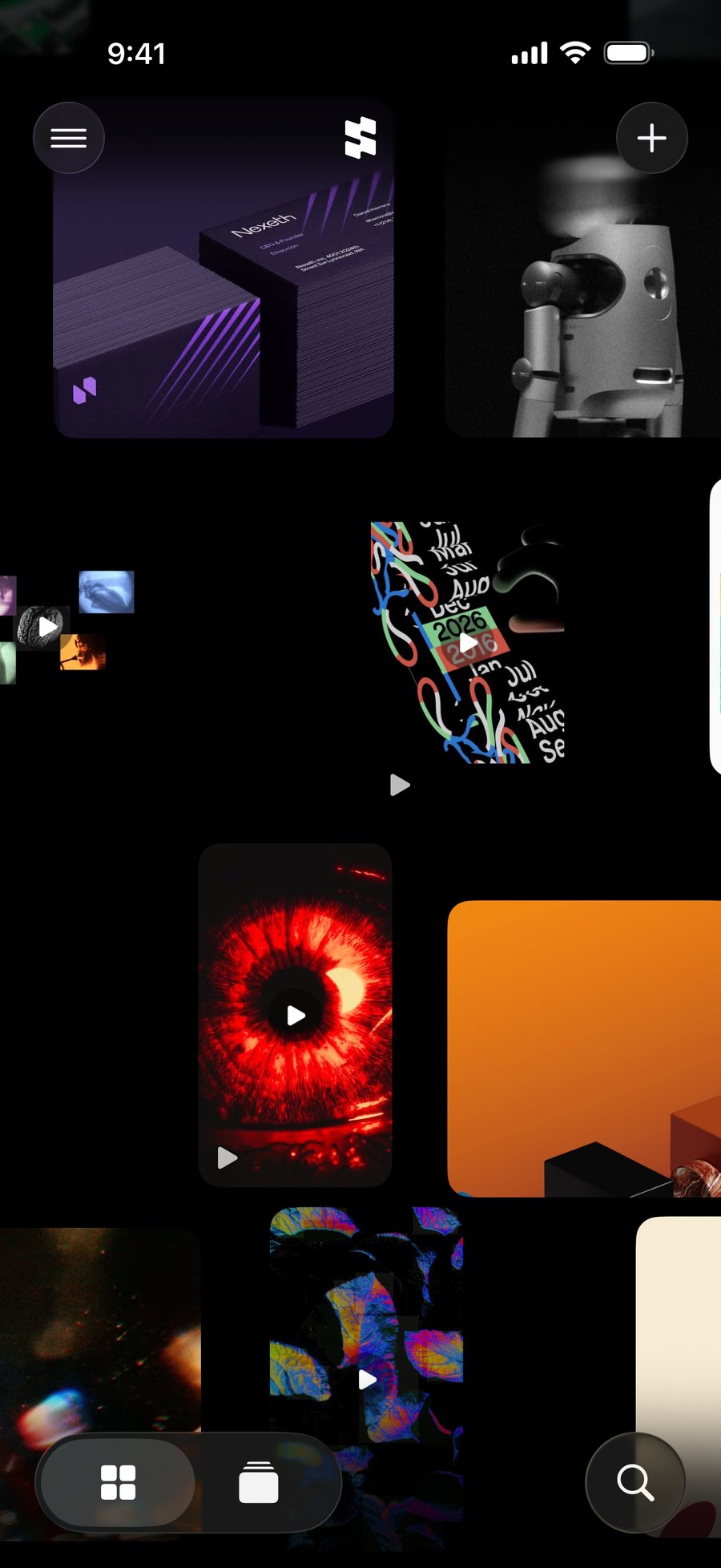
Коснитесь ссылки — и свет побежит ко всему, что связано с ней картинкой, смыслом или тегами. Следуйте за ним — и окажетесь там, где не ожидали.
Ваш мир.
Мир друга.
Положите телефоны рядом.
Ваши медиатеки встретятся у края экранов, а связи между ними протянутся с одного телефона на другой. Узнайте, где сходятся ваши вкусы, перебросьте ссылку — и унесите с собой немного вдохновения друга.
Ваш собственный мир.
До мелочей.
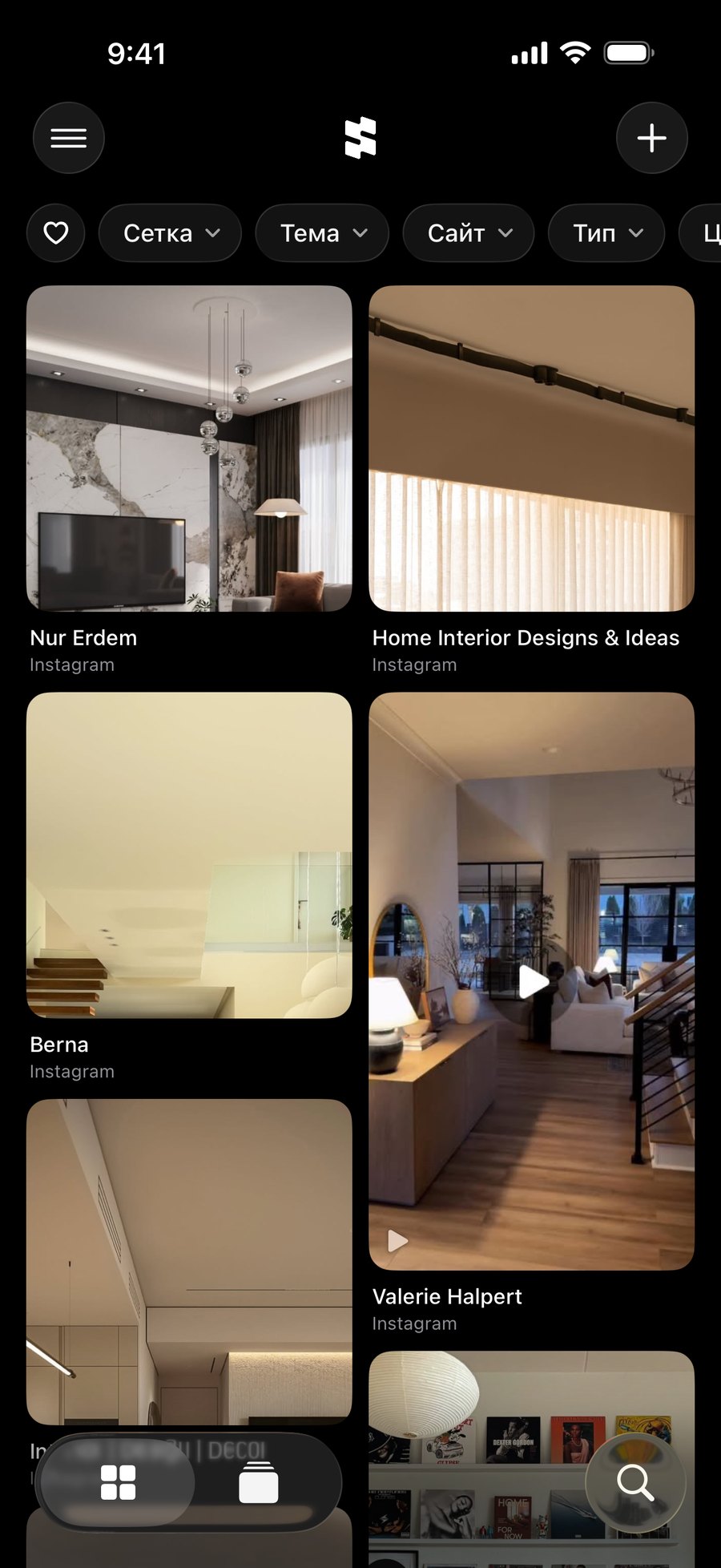
Все легко найти снова.
Ищите по всем закладкам или фильтруйте их по теме, сайту, типу или цвету.
Перенесите свои закладки.
Импортируйте сохраненное в Instagram или ссылки из файла.
Всегда под рукой.
Синхронизируйте через iCloud и просматривайте сохраненные превью без интернета.
Возможно,
вам интересно.
Еще немного о Stellata в повседневной жизни.
Где скачать Stellata?
В App Store, для iPhone с iOS 18 или новее. Приложение доступно на английском, японском, испанском, французском, индонезийском, арабском, немецком, китайском (упрощенном и традиционном), корейском, русском и португальском (Бразилия) языках и на хинди.
Как что-нибудь сохранить?
В любом приложении коснитесь «Поделиться» и выберите Stellata. Или скопируйте ссылку, коснитесь + в Stellata и вставьте ее. Картинка, текст и видео сохраняются вместе со ссылкой, если сайт их предоставляет; у некоторых закрытых публикаций и публикаций с ограниченным доступом превью не будет.
Stellata — это бесплатно?
Да, для первых 30 ссылок. Stellata Unlimited снимает ограничение: оформите ежемесячную подписку или сделайте разовую покупку, а цену для вашего региона приложение покажет еще до оплаты. Если подписка закончится, ничего не удалится: 30 последних ссылок останутся открытыми, а более ранние будут под замком, пока у вас снова не появится Unlimited.
Работает ли Stellata без интернета?
Сохраненные ссылки и их превью можно просматривать без интернета. А вот для загрузки новых превью, открытия исходных сайтов, воспроизведения видео и синхронизации с iCloud нужно подключение к интернету.
Отправляет ли Stellata мои ссылки куда-нибудь, чтобы подобрать теги?
Нет. Теги, темы и связи — все это определяется прямо на вашем iPhone. С Apple Intelligence (iOS 26 или новее) теги подбирает модель Apple, работающая на самом устройстве; без нее они берутся из слов в ссылке и того, что видно на ее картинке. Теги можно добавлять и удалять у любой ссылки, а подбор тегов — выключить в разделе «Настройки» > «Интеллект».
Можно ли перенести сохраненное из Instagram?
Да, в разделе «Настройки» > «Импорт». В Instagram откройте «Центр аккаунтов» > «Ваша информация и разрешения» > «Экспорт вашей информации», выберите «Подготовить файлы для экспорта» > «Экспортировать на устройство», а в разделе «Настроить информацию» отметьте только «Сохраненное». Выберите диапазон дат «За все время» и формат JSON, начните экспорт, а когда файл будет готов, выберите его в Stellata; ваши коллекции могут стать проектами. Можно также перенести хранилище Obsidian, закладки браузера, экспорт из другого приложения или любой список ссылок в файле. Прежде чем что-то добавить, Stellata покажет, чего из этого у вас еще нет.
Что происходит за столом с другом?
Включите «Стол» в Настройках и откройте его вместе. Присоединиться могут до восьми телефонов поблизости, интернет не нужен. У каждого телефона остаются свои ссылки, а связи между вашими ссылками и ссылками других тянутся линиями с одного экрана на другой. Выложите всю медиатеку или только несколько проектов и перебросьте ссылку, чтобы поделиться ею. С вашего телефона уходит только то, что вы выложили. Но любой за столом может взять ссылку или сохранить карточку со всем, что вы принесли, так что выкладывайте только то, чем готовы поделиться.
Можно ли синхронизировать медиатеку, сделать резервную копию или удалить ее?
Если вы вошли в iCloud, синхронизация с iCloud включена с самого начала; выключить ее можно в Настройках. Медиатека также входит в обычные резервные копии iPhone, а если выбрать «Настройки» > «Экспортировать копию», сохранится файл, который можно хранить где угодно и потом восстановить. Ссылки можно удалять по одной, а чтобы удалить все ссылки и проекты, выберите «Настройки» > «Удалить все ссылки». Экспортированные резервные копии и карточки, которые сохранили другие люди, — это отдельные копии, и удаление их не затронет.
Как с вами связаться?
В приложении откройте «Настройки» > «Обратная связь». Выберите, идея это или проблема, напишите пару слов и коснитесь «Отправить». Ответ появится на той же странице, а если уведомления разрешены, придет и уведомление, так что оставлять адрес электронной почты не нужно.

Храните то,
что вас трогает.
Stellata. Место для всего этого.
 Посмотреть еще раз