마음에 오래 남는
것들이 있어요.
영감이 반짝,
바로 저장.
어디서 발견하든, 여기에 모아 두세요.
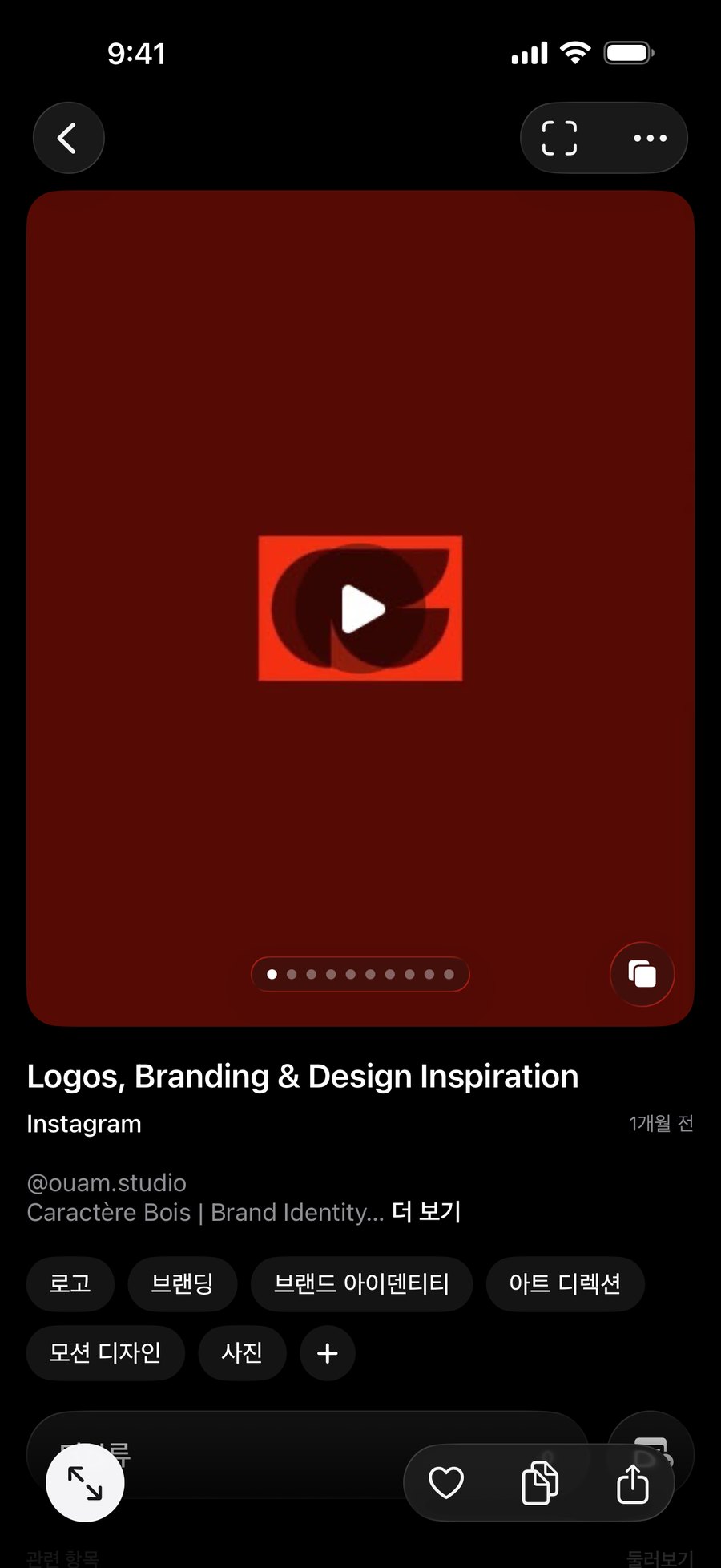
‘공유’를 탭하고 Stellata를 선택하세요. 이미지와 글, 동영상까지 함께 담겨요.
내 취향이
윤곽을 드러내요.
모아 둔 것들이 무언가를 말하기 시작해요.
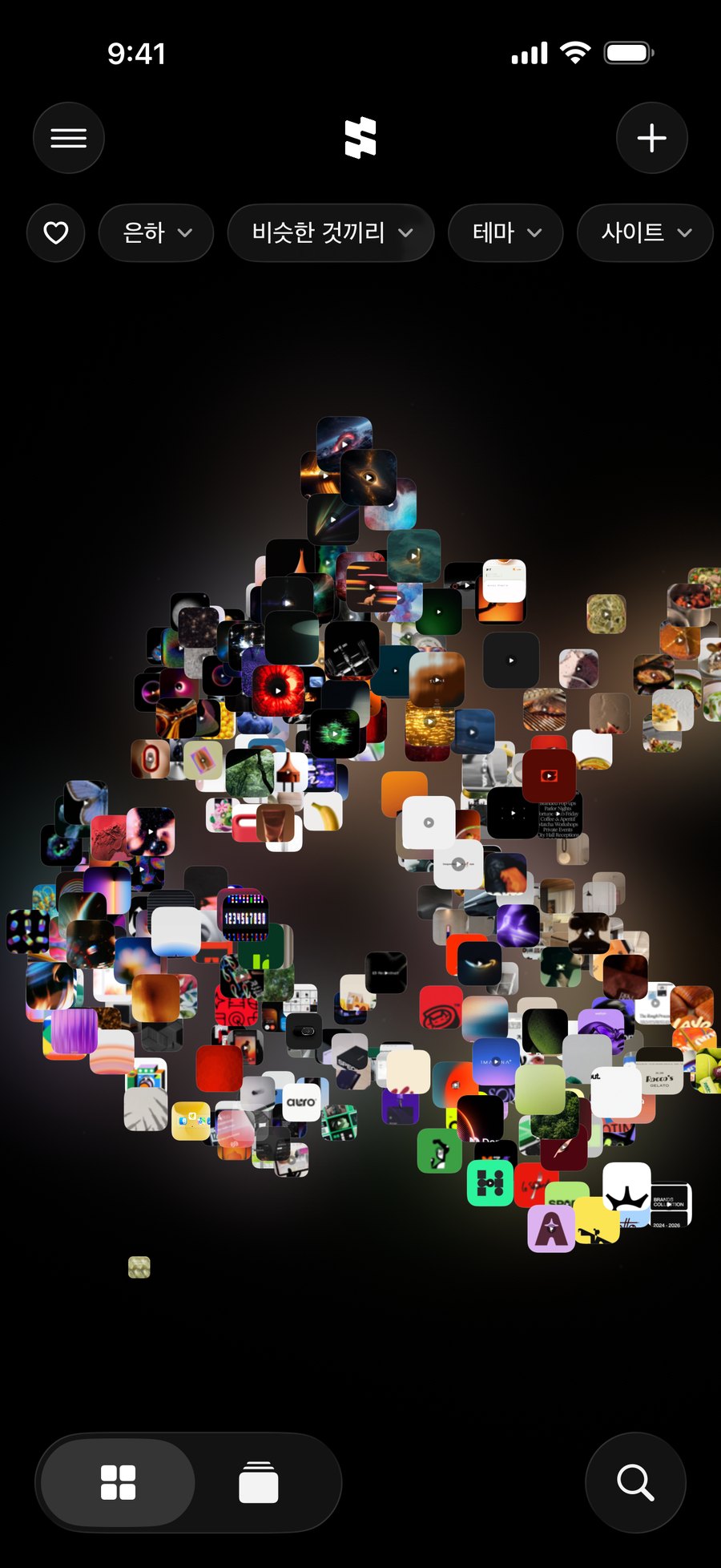
Stellata는 휴대폰 안에서 링크마다 태그를 달고, 비슷한 저장 항목은 천천히 모여 무리를 이뤄요. 한 걸음 물러서면 내가 무엇에 빠져 있는지 보여요.
하나에서,
또 하나로.
보관함은 마음껏 거닐 수 있는 세계예요.
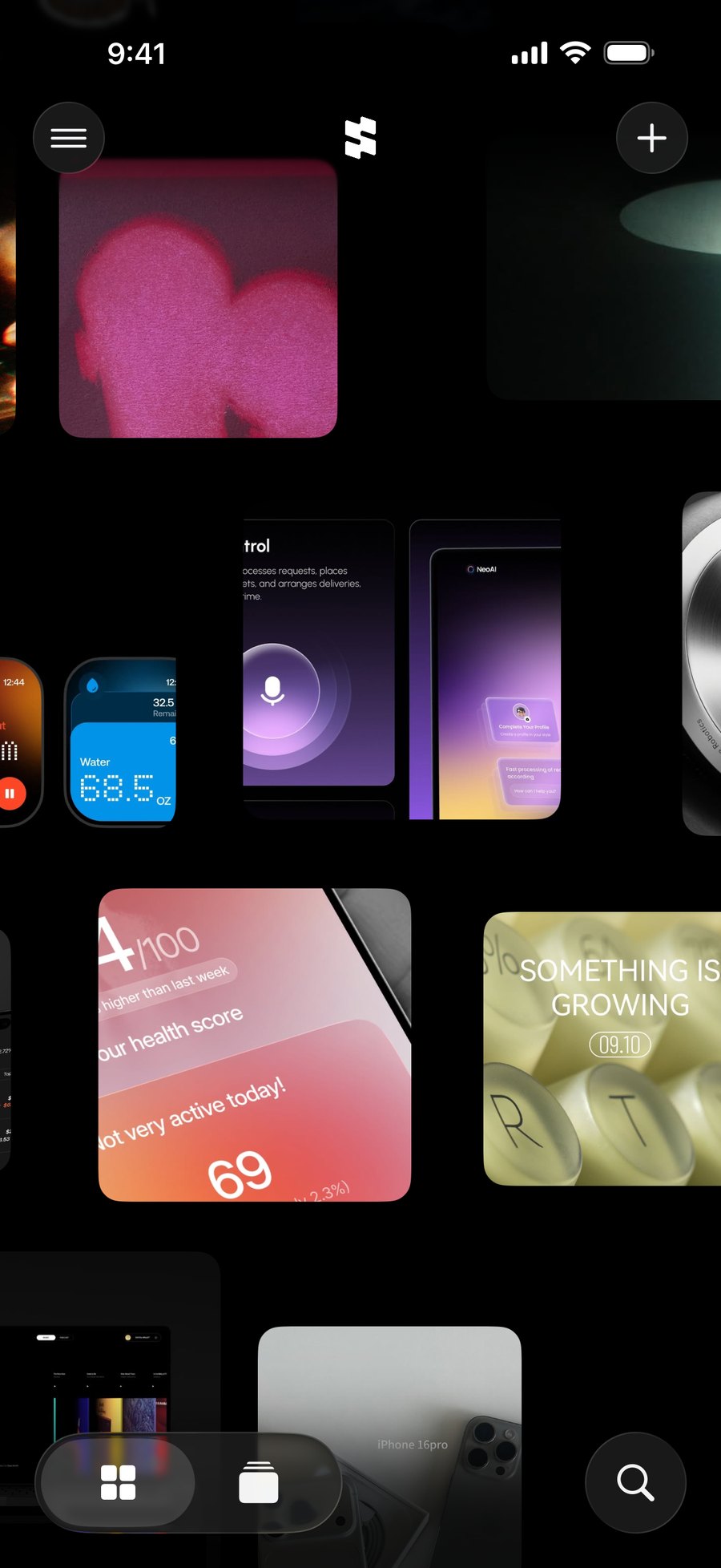
링크를 탭해 보세요. 이미지로, 의미로, 태그로 이어진 것들을 따라 빛이 퍼져 나가요. 그 빛을 따라 뜻밖의 곳으로 가 보세요.
나의 세계.
친구의 세계.
휴대폰을 나란히 놓아 보세요.
서로의 보관함이 화면 가장자리에서 만나고, 그 사이를 잇는 연결선이 한 휴대폰에서 다른 휴대폰으로 이어져요. 취향이 만나는 곳을 찾아보고, 링크를 던져 주고, 친구의 영감도 조금 챙겨 가세요.
나만의 세계,
작은 디테일까지.
언제든 다시 찾을 수 있게.
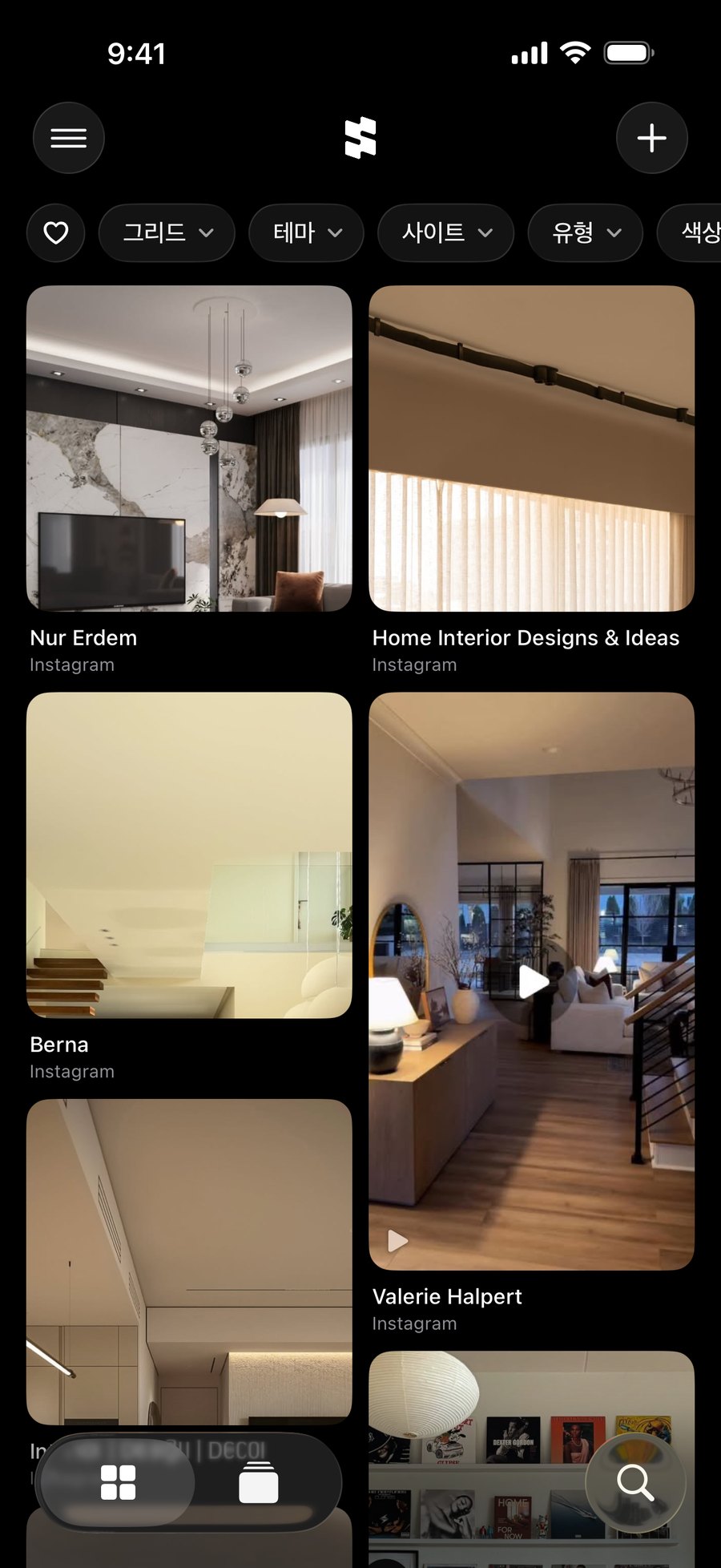
저장한 모든 것을 검색하거나, 테마, 사이트, 유형, 색상으로 필터링하세요.
모아 둔 것도 그대로.
Instagram에 저장한 게시물이나 파일 속 링크를 가져오세요.
언제나 곁에.
iCloud로 동기화하고, 저장한 미리보기는 오프라인에서도 다시 볼 수 있어요.
궁금할 만한
몇 가지.
Stellata와 함께하는 일상에 대해 조금 더 알려 드릴게요.
Stellata는 어디서 받을 수 있나요?
App Store에서 받을 수 있어요. iOS 18 이상의 iPhone에서 쓸 수 있고, 영어, 일본어, 스페인어, 프랑스어, 인도네시아어, 아랍어, 독일어, 중국어(간체 및 번체), 한국어, 러시아어, 포르투갈어(브라질), 힌디어를 지원해요.
어떻게 저장하나요?
어떤 앱에서든 ‘공유’를 탭하고 Stellata를 선택하세요. 또는 링크를 복사한 다음 Stellata에서 +를 탭하고 붙여넣으세요. 사이트에서 제공하면 이미지와 텍스트, 동영상이 함께 담겨요. 일부 비공개 게시물이나 공개가 제한된 게시물은 미리보기가 표시되지 않아요.
Stellata는 무료인가요?
네, 처음 저장하는 링크 30개까지는 무료예요. Stellata Unlimited는 이 한도를 없애 줘요. 매월 구독하거나 한 번 구입해서 이용할 수 있고, 구입하기 전에 앱에서 내 지역의 가격을 확인할 수 있어요. 구독이 끝나도 아무것도 삭제되지 않아요. 최근 저장한 링크 30개는 계속 열 수 있고, 그보다 오래된 링크는 다시 Unlimited를 이용할 때까지 잠겨요.
오프라인에서도 쓸 수 있나요?
저장한 링크와 미리보기는 오프라인에서도 둘러볼 수 있어요. 새 미리보기를 가져오거나, 원래 웹사이트를 열거나, 동영상을 재생하거나, iCloud와 동기화하려면 인터넷 연결이 필요해요.
Stellata가 태그를 달려고 내 링크를 어딘가로 보내나요?
아니요. 태그, 테마, 연결은 모두 iPhone 안에서 만들어져요. Apple Intelligence(iOS 26 이상)를 쓸 수 있으면 Apple의 온디바이스 모델이 태그를 작성하고, 그렇지 않으면 링크 속 단어와 이미지에 보이는 것을 바탕으로 태그가 달려요. 어떤 링크든 태그를 추가하거나 제거할 수 있고, 설정 > 지능형 기능에서 태그 달기를 끌 수도 있어요.
Instagram에 저장한 게시물도 가져올 수 있나요?
네, 설정 > 가져오기에서 가져올 수 있어요. Instagram에서 계정 센터 > 내 정보 및 권한 > 내 정보 내보내기로 이동해 ‘내보내기 만들기’와 ‘기기로 내보내기’를 차례로 선택하고, ‘정보 맞춤 설정’에서 ‘저장됨’만 선택하세요. ‘기간’은 ‘전체 기간’으로, ‘형식’은 JSON으로 설정한 다음 ‘내보내기 시작’을 선택하세요. 파일이 준비되면 Stellata에서 그 파일을 선택하세요. 컬렉션은 프로젝트로 만들 수 있어요. Obsidian 보관소나 브라우저 북마크, 다른 앱에서 내보낸 파일, 링크 목록이 담긴 어떤 파일이든 가져올 수도 있어요. 추가하기 전에 새로 들어올 항목을 먼저 확인할 수 있어요.
친구와 마주 앉으면 어떻게 되나요?
‘설정’에서 ‘테이블’을 켠 다음, 함께 열어 보세요. 근처의 휴대폰 최대 8대가 참여할 수 있으며, 인터넷은 필요 없어요. 휴대폰마다 자기 링크가 그대로 남고, 내 링크와 상대방 링크를 잇는 연결선이 한 화면에서 다른 화면으로 이어져요. 보관함 전체를 올려놓아도 되고 프로젝트 몇 개만 올려놓아도 돼요. 링크를 던지면 공유할 수 있어요. 내 휴대폰 밖으로 나가는 건 올려놓은 것뿐이지만, 테이블에 있는 누구나 링크를 가져가거나 내가 올려놓은 것을 카드로 보관할 수 있으니 공유해도 괜찮은 것만 올려놓으세요.
보관함을 동기화하거나 백업하거나 삭제할 수 있나요?
iCloud에 로그인되어 있으면 ‘iCloud 동기화’는 처음부터 켜져 있으며, ‘설정’에서 끌 수 있어요. 보관함은 평소의 iPhone 백업에도 포함되고, 설정 > 백업 내보내기를 사용하면 어디에든 보관했다가 나중에 복원할 수 있는 파일이 저장돼요. 링크를 하나씩 삭제하거나, 설정 > 모든 링크 삭제로 모든 링크와 프로젝트를 삭제할 수 있어요. 내보낸 백업과 다른 사람이 보관한 카드는 별도의 사본이라 영향을 받지 않아요.
연락하려면 어떻게 하나요?
앱에서 설정 > 피드백으로 이동하세요. 아이디어인지 문제인지 고르고, 몇 마디 적은 다음 ‘보내기’를 탭하세요. 답장은 같은 페이지로 오고, 알림을 허용했다면 알림도 함께 오니 이메일 주소를 남기지 않아도 돼요.

마음을 움직인 것을
간직하세요.
Stellata. 그 모든 것을 위한 곳.
 다시 보기