Certaines choses
restent avec vous.
L’image qui vous arrête.
L’idée qui vous revient.
Gardez-la depuis n’importe quelle app. Découvrez ce qui relie le tout.
Faites défiler pour découvrirUne étincelle.
Gardée.
Trouvez-la partout. Gardez-la ici.
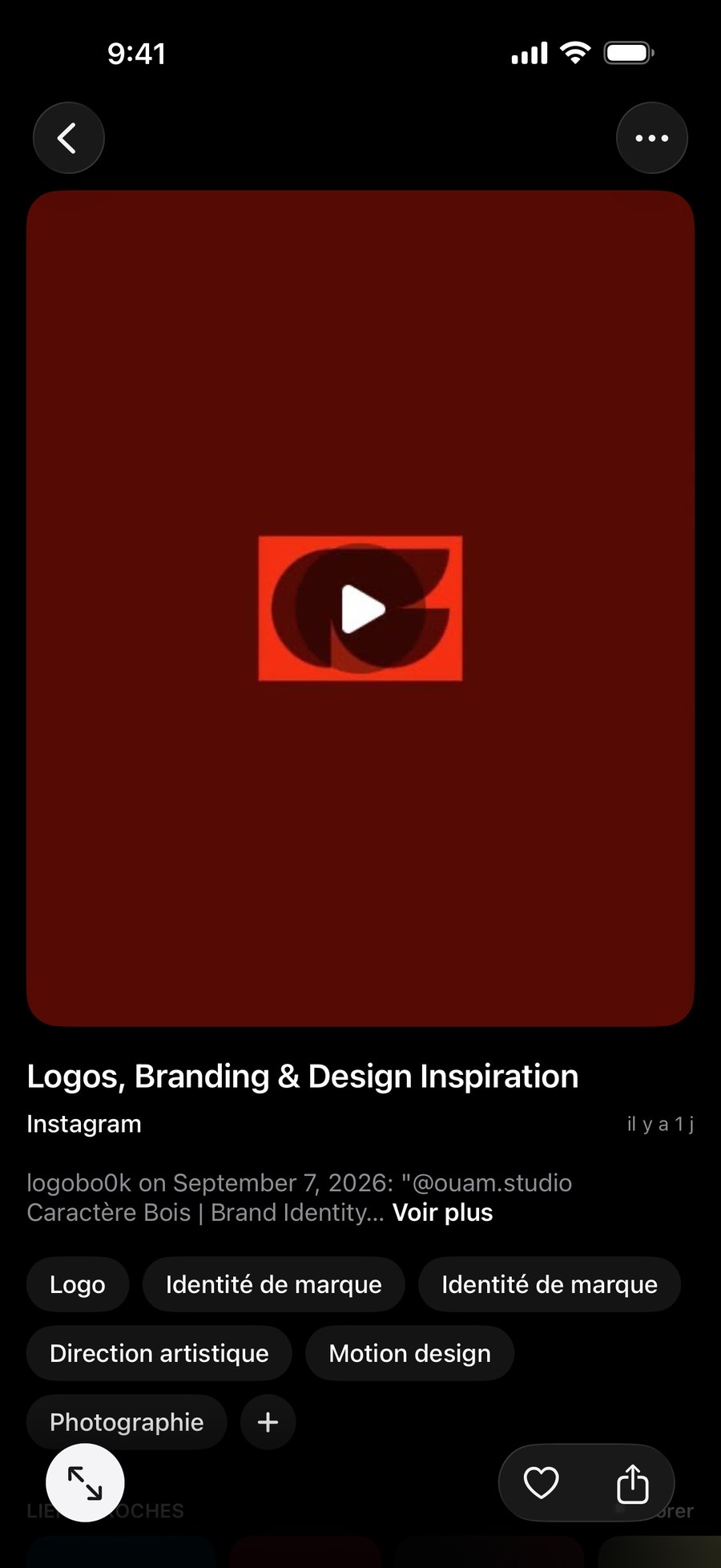
Touchez Partager, puis choisissez Stellata. L’image, le texte, et même la vidéo, sont gardés avec le lien.
Vos goûts
prennent forme.
Une collection commence à raconter quelque chose.
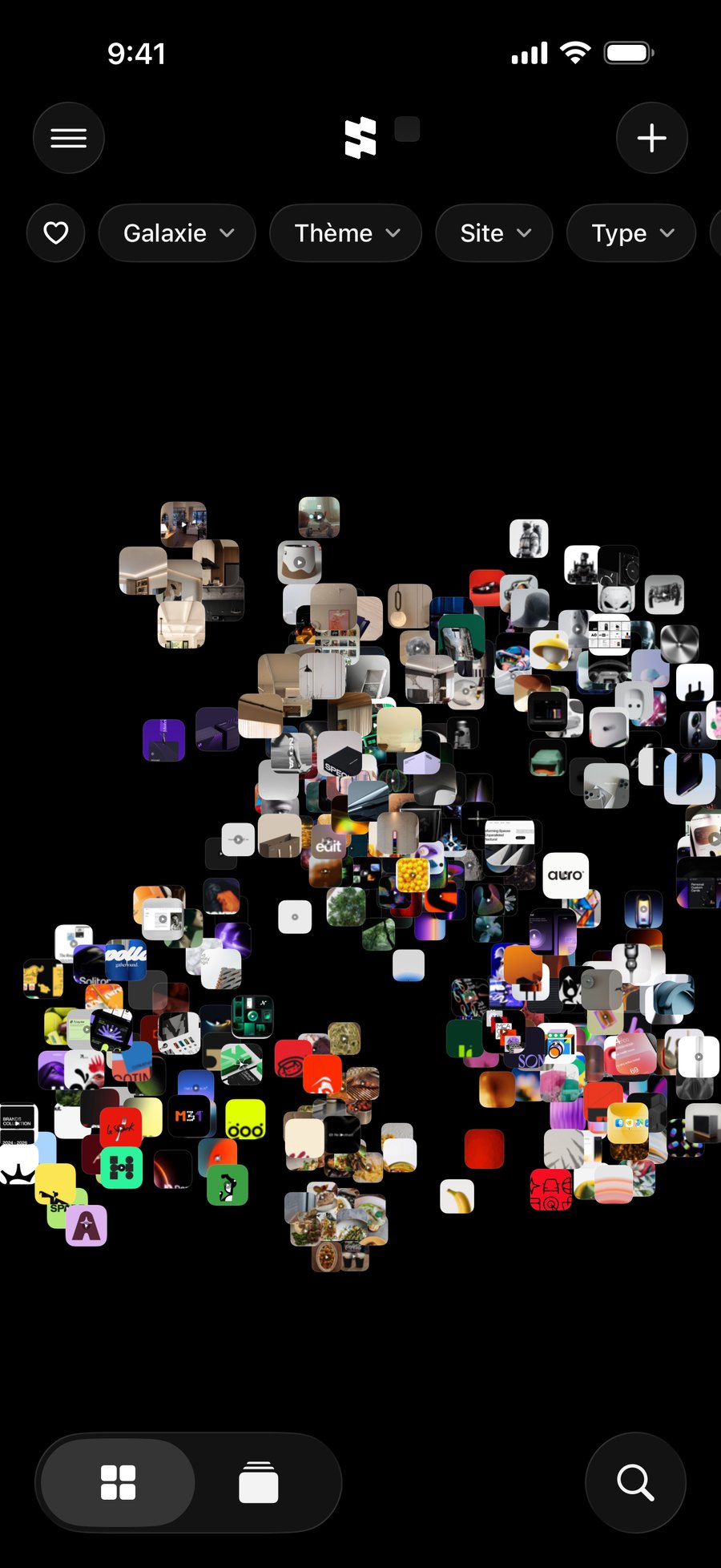
Stellata tague chaque lien sur votre iPhone, et les trouvailles qui se ressemblent se rapprochent en groupes. Prenez un peu de recul : vos goûts sautent aux yeux.
Une chose.
Puis une autre.
Votre bibliothèque est un monde à parcourir.
Touchez un lien. Une lumière parcourt ce qui le relie aux autres : images, sens ou tags. Suivez-la vers l’inattendu.
Votre monde.
Le leur.
Posez vos téléphones côte à côte.
Vos bibliothèques se retrouvent au bord de vos écrans, et ce qui les relie passe d’un téléphone à l’autre. Découvrez où vos goûts se rejoignent, lancez-vous un lien et repartez avec un peu de leur inspiration.
Un monde à vous.
Jusque dans les détails.
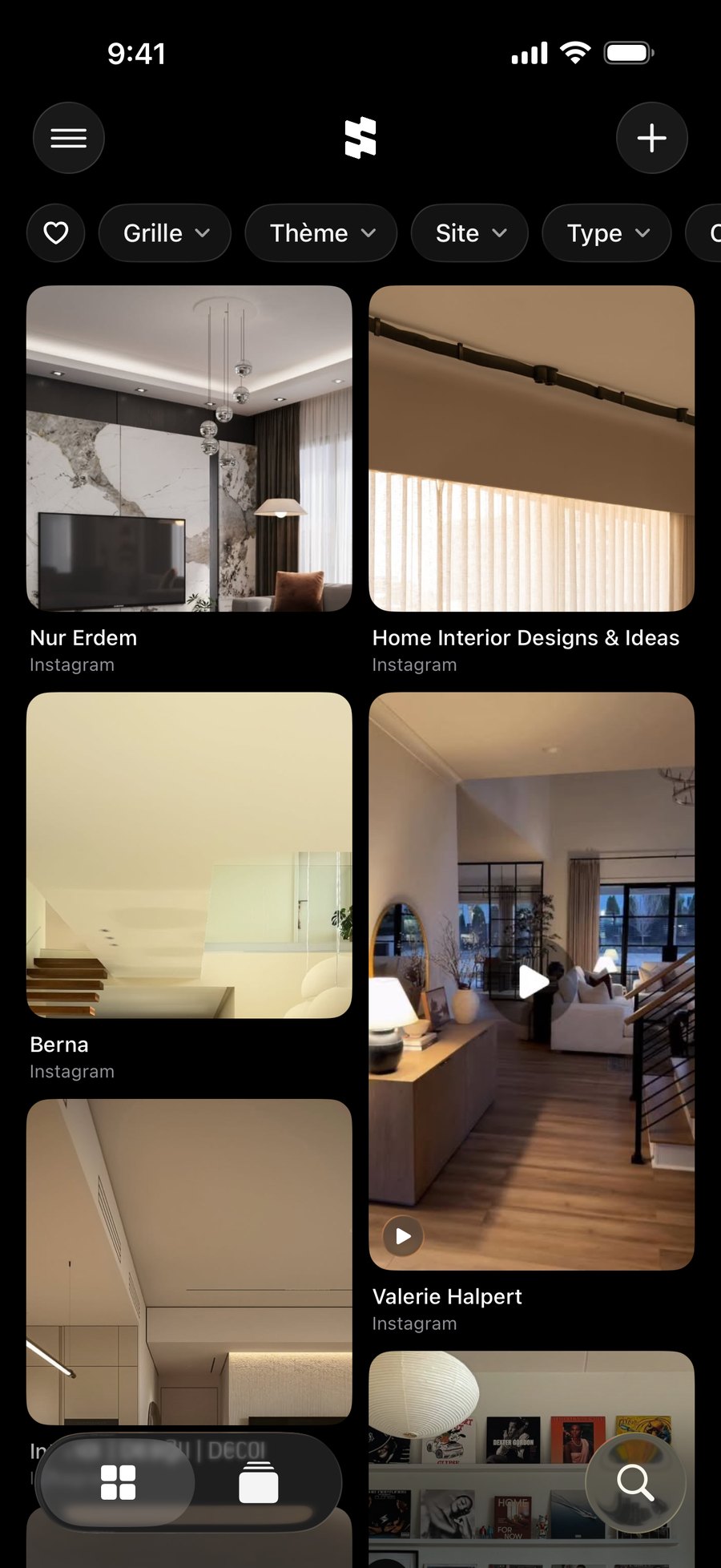
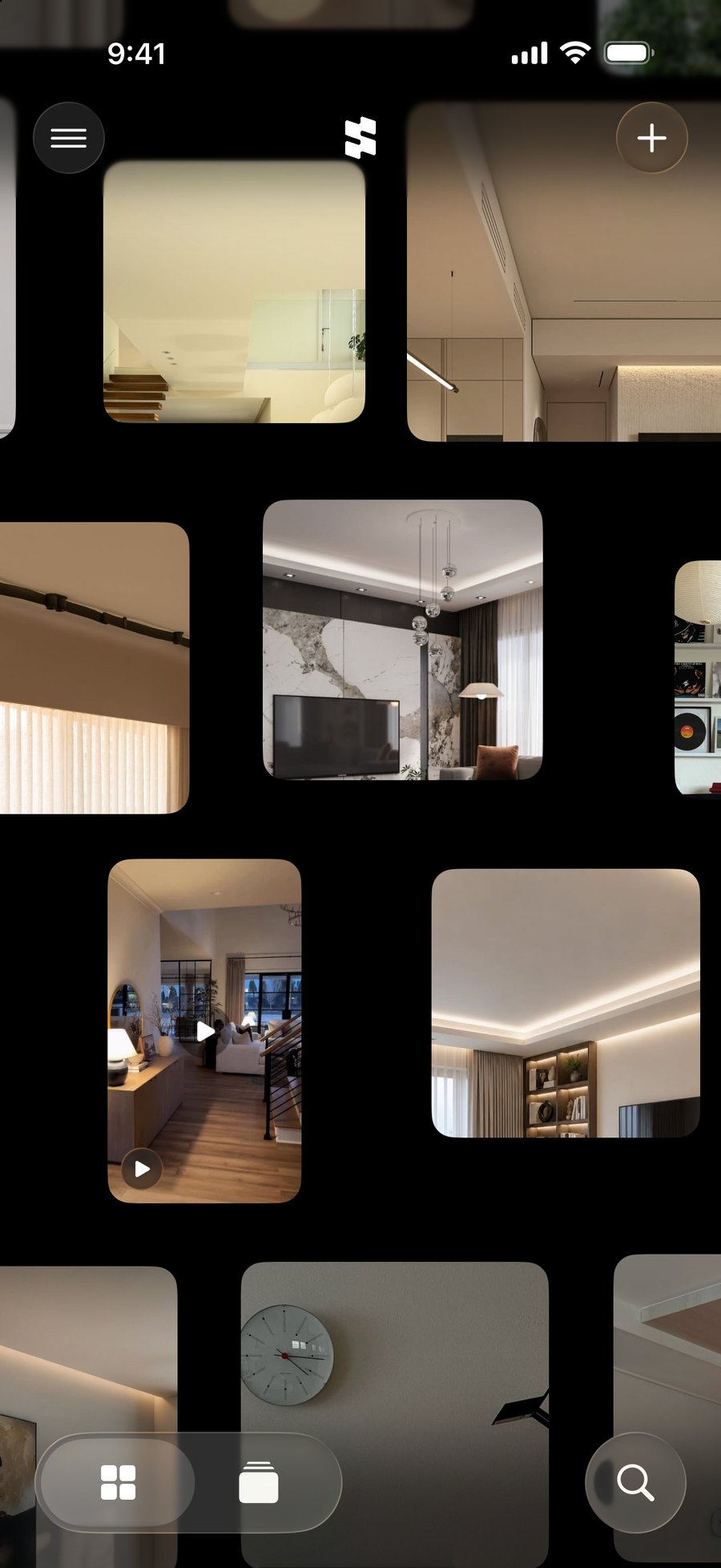
Retrouvez votre chemin.
Recherchez dans tout ce que vous avez gardé, ou filtrez par thème, site, type ou couleur.
Apportez ce que vous avez déjà.
Importez vos publications enregistrées Instagram, ou des liens depuis un fichier.
Gardez-les avec vous.
Synchronisez avec iCloud et consultez les aperçus hors ligne.
Quelques questions
que vous vous posez.
Un peu plus sur le quotidien avec Stellata.
Où télécharger Stellata ?
Sur l’App Store, pour iPhone avec iOS 18 ou version ultérieure. L’app est disponible en anglais, japonais, espagnol, français, indonésien, arabe, allemand, chinois (simplifié et traditionnel), coréen, russe, portugais (Brésil) et hindi.
Comment enregistrer quelque chose ?
Dans n’importe quelle app, touchez Partager et choisissez Stellata. Ou copiez un lien, touchez + dans Stellata et collez-le. L’image, le texte et la vidéo sont gardés avec le lien quand le site les fournit ; certaines publications privées ou restreintes n’affichent pas d’aperçu.
Stellata est-elle gratuite ?
Oui, pour vos 30 premiers liens. Stellata Unlimited retire la limite, avec un abonnement mensuel ou un achat unique, et l’app affiche votre prix local avant l’achat. Si un abonnement prend fin, rien n’est supprimé : vos 30 liens les plus récents restent ouverts, et les plus anciens sont verrouillés jusqu’à ce que vous repreniez Unlimited.
L’app fonctionne-t-elle hors ligne ?
Vous pouvez parcourir vos liens et leurs aperçus hors ligne. Récupérer de nouveaux aperçus, ouvrir les sites d’origine, lire des vidéos et synchroniser avec iCloud nécessitent une connexion internet.
Stellata envoie-t-elle mes liens quelque part pour les taguer ?
Non. Les tags, les thèmes et les liens entre vos trouvailles sont calculés sur votre iPhone. Avec Apple Intelligence (iOS 26 ou version ultérieure), le modèle d’Apple intégré à l’appareil écrit les tags ; sinon, ils viennent des mots du lien et de ce que montre son image. Vous pouvez ajouter ou retirer des tags sur n’importe quel lien, ou désactiver les tags dans Réglages → Intelligence.
Puis-je importer mes publications enregistrées Instagram ?
Oui, depuis Réglages → Importer. Dans Instagram, allez dans Espace Comptes → Vos informations et autorisations → Exporter vos informations, choisissez Créer une exportation → Exporter sur mon appareil et, en personnalisant les informations, cochez seulement Enregistré. Réglez la plage de dates sur toute la période et le format sur JSON, lancez l’exportation, puis choisissez le fichier dans Stellata quand il est prêt ; vos collections peuvent devenir des projets. Vous pouvez aussi importer votre coffre Obsidian, les signets d’un navigateur, l’export d’une autre app ou n’importe quelle liste de liens dans un fichier. Vous voyez ce qui est nouveau avant tout ajout.
Que se passe-t-il quand on s’installe à deux ?
Activez la Table dans Réglages, puis ouvrez-la ensemble. Jusqu’à huit téléphones à proximité peuvent la rejoindre, sans internet. Chaque téléphone garde ses propres liens, et ce qui relie les vôtres aux leurs se dessine en lignes d’un écran à l’autre. Apportez toute votre bibliothèque ou quelques projets, et lancez un lien vers un autre téléphone pour le partager. Seul ce que vous apportez quitte votre téléphone, mais chacun à la table peut prendre un lien ou garder une carte de ce que vous avez apporté : n’apportez que ce que vous voulez bien partager.
Puis-je synchroniser, sauvegarder ou supprimer ma bibliothèque ?
La synchronisation iCloud est activée d’emblée si vous êtes connecté à iCloud, et vous pouvez la désactiver dans Réglages. Votre bibliothèque fait aussi partie des sauvegardes habituelles de l’iPhone, et Réglages → Exporter une sauvegarde crée un fichier à garder où vous voulez et à restaurer plus tard. Supprimez les liens un par un, ou utilisez Réglages → Supprimer tous les liens pour effacer tous les liens et projets. Les sauvegardes exportées et les cartes gardées par d’autres sont des copies distinctes, qui ne sont pas touchées.
Comment vous contacter ?
Dans l’app, allez dans Réglages → Commentaires. Indiquez s’il s’agit d’une idée ou d’un problème, écrivez quelques mots et touchez Envoyer. La réponse arrive sur cette même page, avec une notification si vous les autorisez : inutile donc de laisser une adresse e-mail.

Gardez ce qui
vous inspire.
Stellata. Une place pour tout cela.
 Un autre regard